Convertendo Livros em PDF para o formato mobi do Kindle no Ubuntu

Hoje qualquer coisa pode ser feita no Linux, até para quem não entende nada do assunto. E se você assim como eu gosta de ler e tem um Kindle, vai gostar bastante dessa dica.
O primeiro passo é claro, ter um E-reader Kindle conectado ao PC, ter alguns livros em PDF e pronto, seguindo o passo abaixo a mágica acontece.

Para converter nossos livros para mobi vamos precisar do Calibre, disponível também para Mac e Windows nesse link. Você pode seguir os passos no site ou usar o modo mais fácil para instalar o calibre que é digitando o seguinte código no terminal:

sudo apt-get install calibre

Muito fácil, né? Agora vem a parte mais complicada, pois qualquer mudança errada na hora da conversão do arquivo pode resultar em uma péssima experiência de leitura por causa dos espaços e parágrafos desconfigurados. Vamos fazer dar certo então:

Adicione seu Livro em PDF no Calibre clicando no botão grande Adicionar, depois vamos converte-lo escolhendo o livro e clicando em converter, onde vai abrir uma janela na aba Metadados.

Nessa parte, você pode adicionar uma nova capa, mas vamos para Aparência e marcar a opção Remover espaçamentos entre parágrafos:
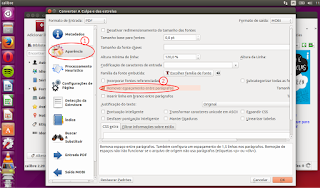
Em Processamento Heurístico, coloque o valor de Fator de Eliminação de quebras de linha em 0,05, como na imagem abaixo:
 
Configurações de página, coloque Kindle em Perfil de Saída e o mesmo em Perfil de Entrada, como na imagem abaixo:
Agora terminou, clique em Ok e envie seu livro após a conversão para o dispositivo.

Pronto, qualquer duvida deixe seu comentário!

Instalando o Compiz no Fedora 20 Mate (CentOS e derivados)

Se você gosta do antigo estilo de janelas você deve ainda usar o mate em seu computador. Se não usa e nem sabe o que é o mate, clique aqui e descubra um pouco sobre ele.
Bem fácil de configurar.
Hoje vou mostrar como colocar alguns efeitos usando o Compiz para Mate, claro. E Por favor, não tente usar em outra interface gráfica, pois pode te dar muita dor de cabeça, principalmente se você usa o Ubuntu com Unity. Sem mais, vamos colocar as mãos na massa.

O primeiro passo é instalar o mate caso não tenha ele instalado em seu Fedora. Sim, você pode usa-lo caso já tenha o Gnome instalado. Um modo bem simples é usando esse guia no site oficial do mate, clicando aqui, onde você vai encontrar dicas de instalação. Sem mais, digite o seguinte para instalar o ambiente de trabalho Mate:

sudo yum groupinstall mate-desktop

Depois de tudo pronto, inicie a sessão logando com a interface gráfica mate, abra o terminal e digite os seguintes códigos para instalar o compiz e seus plugins:

sudo yum install compiz compiz-mate fusion-icon
 
sudo yum install compiz-plugins-main compiz-plugins-extra compiz-plugins-unsupported emerald-themes emerald-themes-extra

Pronto, não precisa reiniciar, é só ir até Aplicativos> Acessórios e abrir o Compiz Mate Emerald para ativar os efeitos e pronto, agora só se divertir com os efeitos legais do Compiz.  Boa sorte.

Lembrando que qualquer erro ou dúvida é só dizer nos comentários. Abraços.

Saiba o que fazer ao instalar o Fedora pela primeira vez.

Sempre tenho um lema comigo, que tudo que começa bem, acaba bem, quando se faz um bom trabalho, é claro. No Linux não é diferente, então, antes de fazer qualquer modificação ou instalar qualquer coisa, sempre deixo o sistema atualizado primeiro, assim não tenho problemas futuros para atualizar. Com um simples comando você deixa seu sistema atualizado. É bem simples, vamos lá!

Para atualizar todo o sistema é preciso abrir o terminal e digitar a seguinte linha:
 sudo yum upgrade

Isso pode demorar um pouco, vá assistir TV e quando tudo terminar, reinicie o sistema.
Agora vamos instalar os Plugins. Um modo bem fácil é usando o Fedy, que pode ser instalado com o código abaixo:
su -c "curl https://satya164.github.io/fedy/fedy-installer -o fedy-installer && chmod +x fedy-installer && ./fedy-installer"

Você também pode acessar o site oficial aqui.
Ao terminar, digite o seguinte para que o Fedy funcione: 
sudo yum install xterm

Agora vá em Aplicativos> Sistema e abra o Fedy, que vai pedir sua senha root. Nessa parte, ele vai perguntar o que quer fazer logo ao iniciar, depois que você digitou sua senha corretamente, é só clicar na primeira opção "Tweaks and tasks" como na figura abaixo e instalar todos os plugins necessários.
Clique em select espere terminar e reinicie o sistema.

Lembrando que com o Fedy você pode instalar tudo que precisa para um bom funcionamento do seu Fedora, sem precisar ser um usuário avançado. Na aba Additional Software, você pode instalar o Skype, TeamViewer o java, detre outros.

Faça um bom proveito e até a próxima.

Erro (GDBus.Error:org.freedesktop.PolicyKit1.Error.Failed: An authentication agent already exists for the given subject) no Fedora 20

Quando instalei o Fedora esse pequeno erro apareceu ao iniciar o sistema:
Mesmo depois de atualizar o erro ainda continua, então, vamos um pouco mais a fundo para resolver esse "pequeno probleminha" no Fedora, do mesmo jeito que resolvi aqui. Vamos lá, é bem simples:

No menu vá até; Sistemas > Preferência > Pessoal > Aplicativos de Sessão
Agora faça como na figura abaixo, apenas desative o LXpolKit
Esse local pode mudar dependendo da sua plataforma. Depois disso, basta reiniciar o sistema. Se o erro não aparecer, e não vai, tudo esta resolvido.

Lembrando que esse problema pode ser apresentado em outras distros, como Debian, Kali, OpenSUSE, dentre outras. Qualquer duvida é só dizer nos comentários.

Abrindo ExFat no Ubuntu e derivados (Sem Terminal)

exFat é TOP!
Ta aí uma coisa muito complicada quando acontece. Recentemente migrei para Mac, mas com o Linux no Notbook, claro, e foi esse meu pequeno probleminha, digamos assim. É que acabei pegando a mania de formatar todos os meus dispositivos, de HD externo até pendrive, todos  em formato exFat que é uma formato bem mais rápido e reconhecido no Windows e Mac, que até então não tinha tentado usar no Linux, que só na hora da pressa deu problema pra mim. Mas nada de mais, a dica é tão simples, mas tão simples, que você nem vai precisar suar a camisa.

O exFat É muito mais rápido que o Fat do Windows que não suporta arquivos maiores que 4GB, que já é o caso do exfat que peca por não ser reconhecido em todos os sistemas, mas é só um pequeno detalhe que pode ser resolvido facilmente.

Agora que você conhece um pouco mais sobre esse tipo de formato, que tal formatar seu pendrive para exFat e esquecer o formato Fat do Windows que é uma tecnologia obsoleta. Vamos lá, você vai gostar!

Sem mais, vamos colocar a mão na massa então;

Primeiro abra o Synaptics e em seguida digite o seguinte em pesquisar: exfat
Nesse passo você vai instalar o exfat-utils e o exfat-fuse, para resolver o problema de uma vez por todas. Clique em aplicar e pronto, depois é só voltar ao seu dispositivo que tudo vai estar funcionando como esperado.

Qualquer erro ou dúvida deixa aí nos comentários.

Erro Kernel not installed (rc=-1908) no Virtualbox. OpenMandriva LX.

Se você instalou no seu OpenMandriva o VirtualBox no site da Oracle ou até mesmo no instalar e remover programas do próprio sistema você deve ter o mesmo problema que eu tive alguns dias atrás, é que falta alguns arquivos no sistema, por isso o erro Kernel not installed (rc =-1908) aparece. Mas não fique triste, vou te mostrar como resolver esse pequeno probleminha sem usar o terminal. Vamos lá, é bem simples.

Primeiro você precisa baixar o dahdi-firmware-2.6.1-1 e instalar o rpm normalmente, para que no próximo passo esse erro não aconteça. Preste bem atenção e baixe o arquivo correto pra a arquitetura do seu sistema.

Depois que tudo foi instalado corretamente, temos que baixar também o dkms-dahdi-2.6.1-2, assim como o dahdi, vamos instalar do mesmo jeito do primeiro. Lembrando que você precisa digitar sua senha root para dar tudo certo. Reinicie o sistema para ficar tudo certo.

Quase pronto, só tem mais um detalhe muito importante, é que quando você tentar usar o seu VirtualBox já instalado ele não vai funcionar, então, você vai precisar remove-lo do sistema para instalar novamente,  é só  baixar a ultima versão do VirtualBox que nesse momento esta na versão 4.3.12 nesse link, depois é só abrir e voalá, nada de erros.

Essa dica serve tanto para o OpenMandriva LX 2013, 2014, quanto para o Mageia e outros derivados do Mandriva.

Qualquer dúvida estamos aqui.


O que fazer ao instalar o OpenMandriva pela primeira vez.

Apesar de ser uma distro muito fácil e amigável para usuários mais leigos, o OpenMandrive não é também um distro tão simples como parece. Mas pra quem tem pavor do terminal do Linux, ou não gosta mesmo dele pode ficar tranquilo, pois quase não vou usar no Mandriva.

Ao instalar o OpenMandriva pela primeira vez você precisa de alguns macetes, digamos assim, para fazer atualizações ou instalar programas através de rpm baixado na internet ou no próprio instalar e remover programas do sistema. É bem simples e depois de todo o procedimento será quase que zero a chance de dar algum tipo de erro, como eu disse nesse post, o primeiro passo vai ser instalar o libc.so.6(GLIBC_2.4), assim você consegue instalar seus programas em rpm e também atualizar o sistema normalmente.

Para baixar o libc.so.6(GLIBC_24), acesse o site aqui, instale o arquivo rpm e siga o próximo passo que é abrir o terminal do OpenMandriva que pode ser encontrado no Tools, e digitar os seguintes comando abaixo:

Programas proprietários (non-free)

$ urpmi unrar skype steam libfaad2_2 gimp

Lembrando que os arquivos que você deseja instalar podem ser colocados facilmente depois do último, somente dando um espaço, assim você pode instalar tudo sem esforço.

Exemplo: $ urpmi unrar skype steam libfaad2_2 gimp vlc

Lembrando que também serve para os derivados do Mandriva. Qualquer erro ou dúvida, ou até mesmo dicas, pode dizer nos comentários.